
Auto-héberger votre propre convertisseur de SFXs
Ce guide vous montrera comment auto-héberger un convertisseur de SFX pour votre GDPS en utilisant soit la version originale de MegaSa1nt en JavaScript, soit le rewrite de M336 en C# !
Prérequis
Section intitulée « Prérequis »Pour suivre ce guide, vous aurez besoin de :
- Un GDPS qui utilise la fork GMDprivateServer de MegaSa1nt
- Une machine capable de tourner 24h/7
- Un nom de domaine géré avec Cloudflare
- Une connexion internet stable
Mettre en place le convertisseur
Section intitulée « Mettre en place le convertisseur »Mettre en place le convertisseur de MegaSa1nt
Section intitulée « Mettre en place le convertisseur de MegaSa1nt »- Téléchargez Node.js, préférablement une version LTS récente.
- Téléchargez le repository sur une machine qui peut tourner 24/7 ou clonez-le avec :
git clone https://github.com/MegaSa1nt/GDPS-ConvertSFX.git. - Ensuite, dans son dossier (décompressé), installez les dépendances avec
npm installet soyez libre de configurerconfig.jsonselon vos besoins. - Enfin, démarrez le convertisseur en exécutant
node .depuis le dossier du repository !
Mettre en place le convertisseur de M336
Section intitulée « Mettre en place le convertisseur de M336 »- Téléchargez le binaire précompilé approprié pour votre système depuis la version la plus récente.
- Ensuite, dans son dossier (décompressé), soyez libre de remplir le fichier
.envselon vos besoins (regardez .env.example pour avoir un exemple). - Enfin, démarrez le convertisseur en exécutant le binaire depuis le dossier extrait (sur Linux, vous aurez peut-être besoin de le rendre exécutable avec
chmod +x <nom_du_binaire>).
Rendre votre convertisseur accessible sur Internet avec Cloudflare Tunnel
Section intitulée « Rendre votre convertisseur accessible sur Internet avec Cloudflare Tunnel »Pour permettre à vos membres d’utiliser votre convertisseur sur le tableau de bord de votre GDPS, vous aurez d’abord besoin de le rendre accessible sur Internet.
-
Ouvrez le tableau de bord Cloudflare, naviguez vers Réseaux > Tunnels, et cliquez sur Créer un Tunnel.
-
Donnez un nom à votre tunnel, puis suivez les instructions sur comment installer
cloudflareden tant que service sur votre serveur.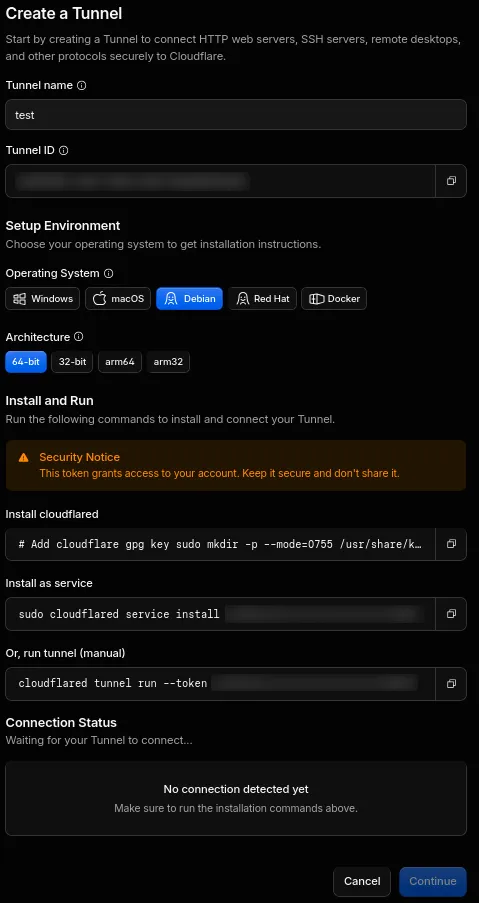
-
Quand le tunnel est prêt, ouvrez-le, naviguez vers Routes, cliquez sur Ajouter une route, et sélectionnez Application publiée. Configurez la route pour pointer vers l’URL que vous voulez pour votre convertisseur. Ensuite, si vous n’avez pas changé le port de votre convertisseur, renseignez
http://localhost:24157pour l’URL du service.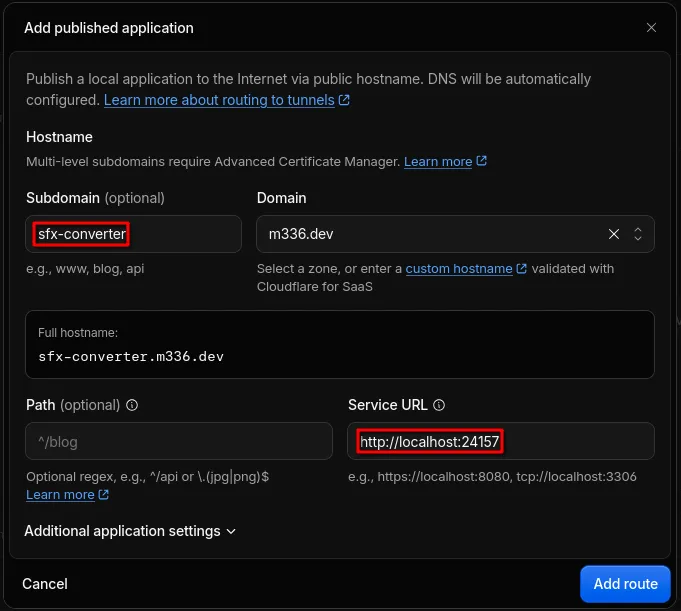
-
C’est tout ! Votre convertisseur est désormais publiquement accessible sur Internet.
Utiliser votre convertisseur sur votre GDPS
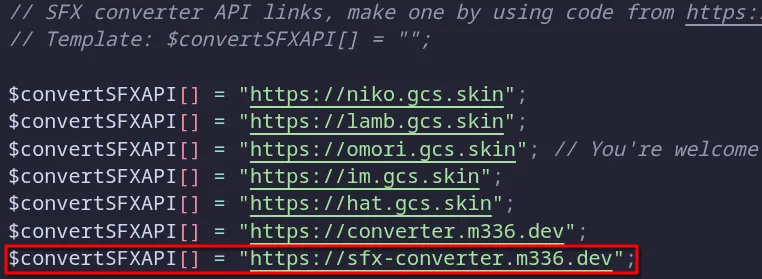
Section intitulée « Utiliser votre convertisseur sur votre GDPS »Maintenant, ouvrez config/dashboard.php dans l’installation de votre GDPS.
Ici, vous pouvez choisir de :
-
N’utiliser que votre propre convertisseur en enlevant tous les autres convertisseurs du fichier de configuration.

-
Garder les convertisseurs déjà existants et rajouter le vôtre pour tous les utiliser.
Dernièrement mis à jour : 24 Octobre 2026