Modifier les textures de votre GDPS
Vous ne savez pas comment modifier les textures de votre GDPS ? Ce guide vous montrera comment faire !
Prérequis
Section intitulée « Prérequis »Pour pouvoir suivre le reste de ce guide, vous devez vous assurer que :
- Vous avez un éditeur d’images (comme Photoshop, Pixlr, ibisPaint X, Krita, GIMP…)
- Vous avez les textures/spritesheets de base du jeu
Trouver les textures
Section intitulée « Trouver les textures »Allez dans le dossier Resources de votre GDPS et trouvez les textures que vous voulez modifier. Vous verrez que la plupart d’entre elles se trouvent dans un énorme fichier contenant beaucoup d’autres textures ; ça s’appelle une spritesheet.
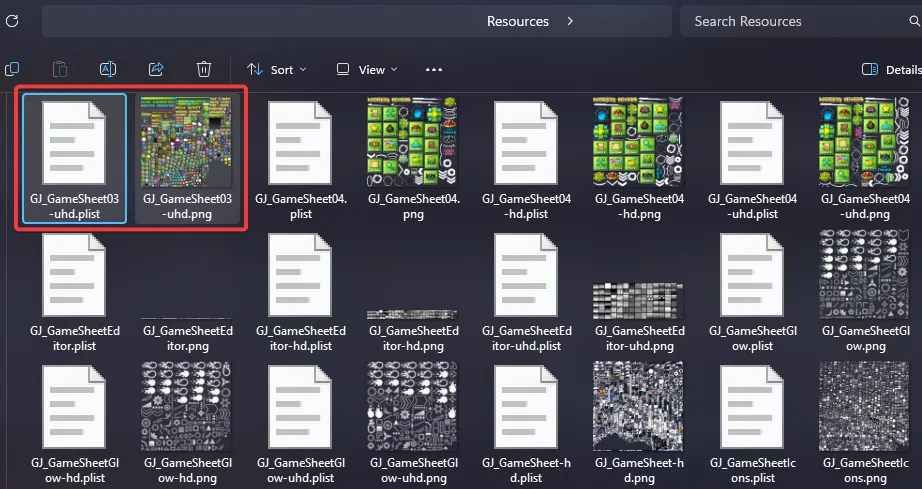 Chaque texture dans Geometry Dash possède trois versions : une finissant par
 -uhd pour la qualité High, une finissant par -hd pour la qualité Medium (la seule disponible sur mobile), et une ne finissant par rien pour la qualité Low.
Si la texture que vous voulez modifier n’est pas dans une spritesheet, vous pouvez la modifier directement et passer le reste de ce guide (cependant, le petit conseil en plus à la fin pourrait quand même vous être utile !).
Extraire les textures
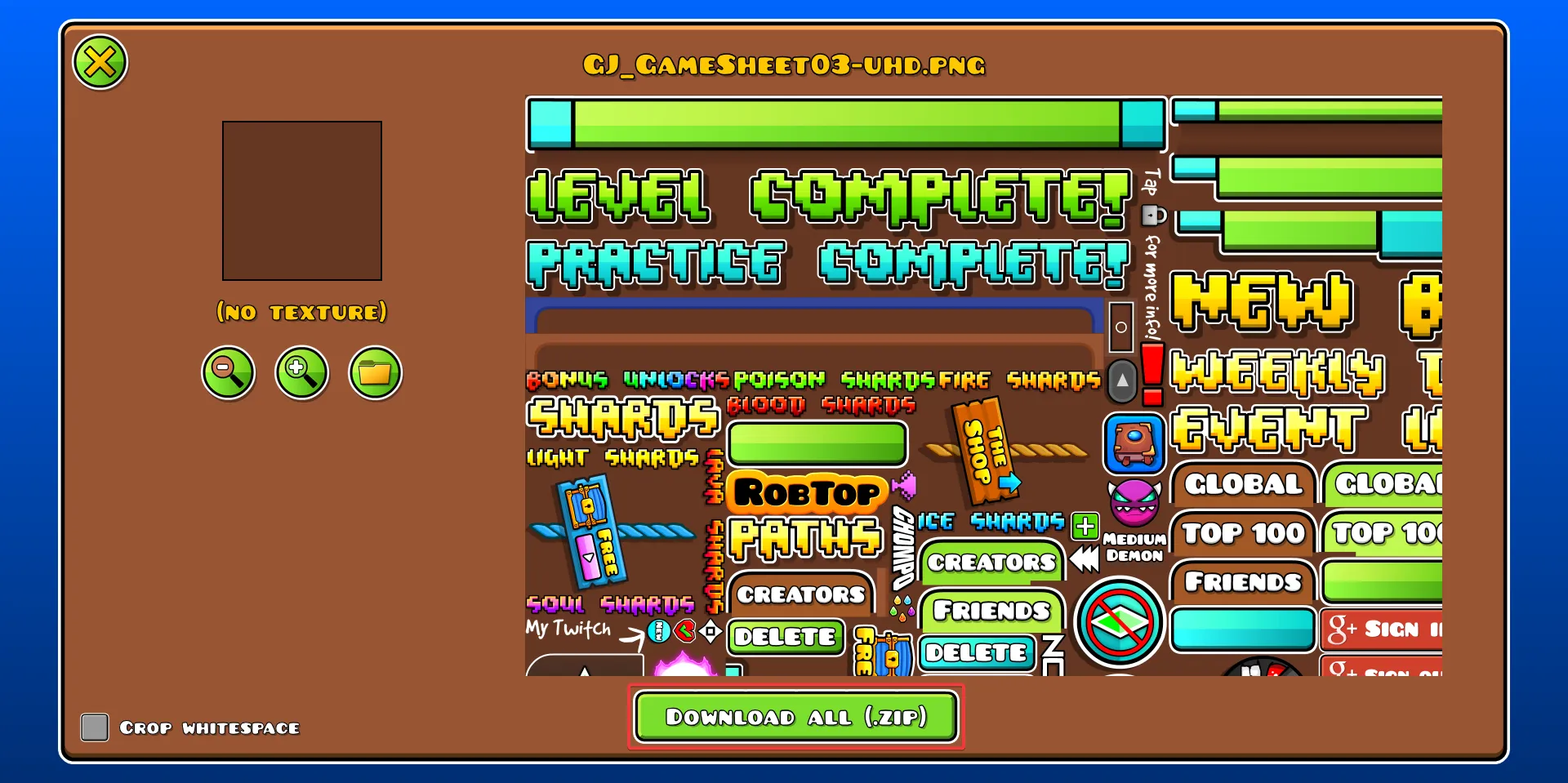
Section intitulée « Extraire les textures »Pour extraire les textures d’une spritesheet, allez sur le GDSplitter de GDColon et glissez-y les fichiers PNG et PLIST de la spritesheet que vous voulez modifier. Attendez quelques secondes, puis après l’importation, cliquez sur « Download all (.zip) ».
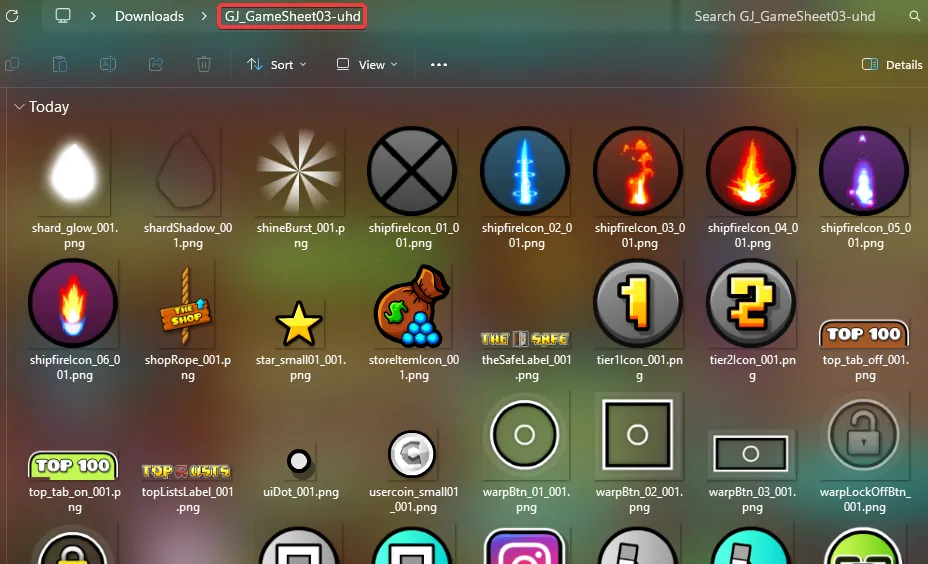
Désarchivez le fichier que vous venez de télécharger, et vous pouvez maintenant modifier les textures comme vous le voulez ! Cependant, gardez la résolution et les noms exactement les mêmes.
Fusionner les textures
Section intitulée « Fusionner les textures »Lorsque vous avez fini de modifier la spritesheet que vous venez d’extraire, retournez sur le GDSplitter de GDColon et cette fois-ci, cliquez sur « Merge sprites ».
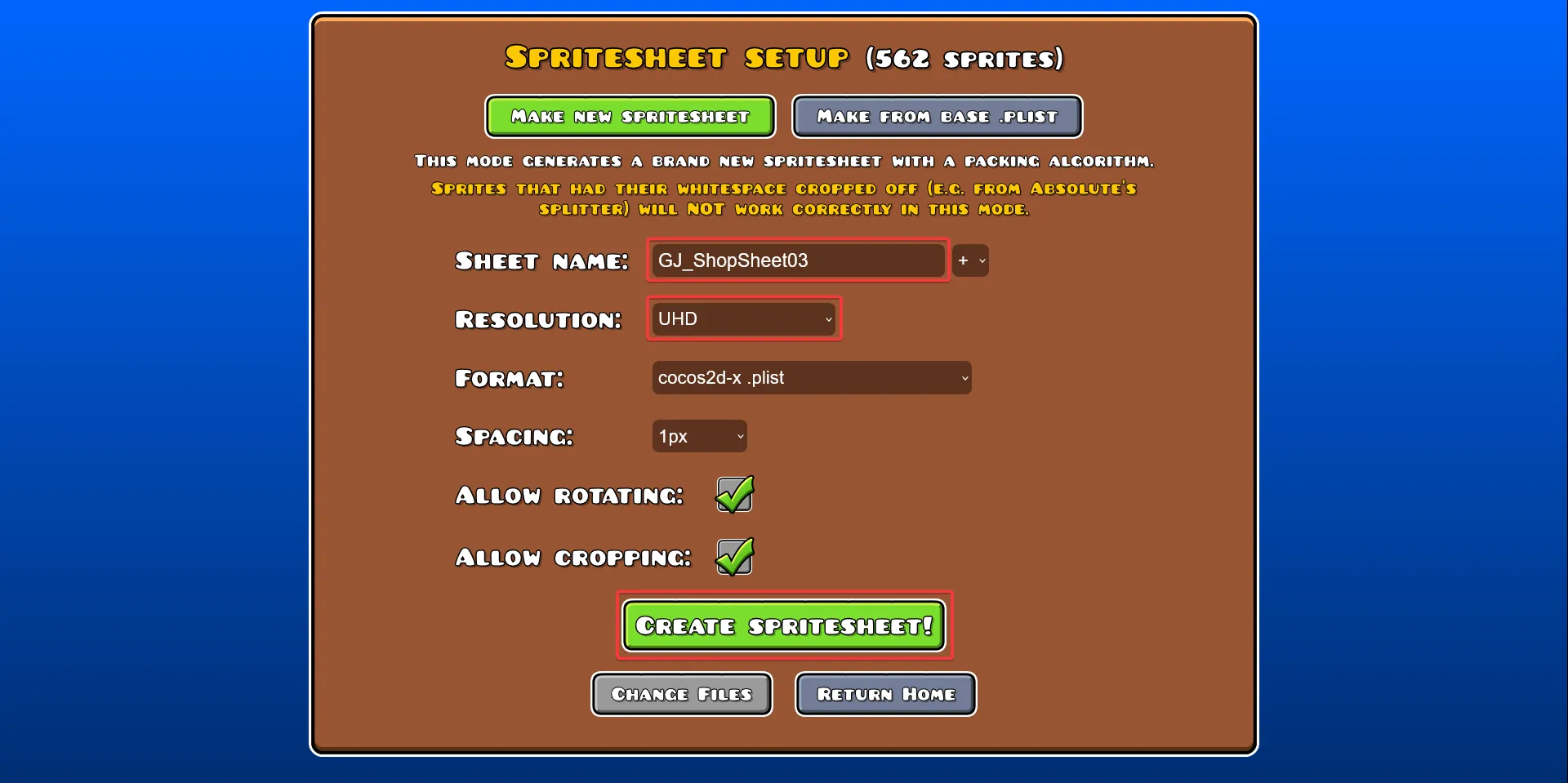
Importez toutes les textures du dossier extrait, cliquez sur « Continue », assurez-vous d’avoir bien renseigné le nom de la spritesheet originale sans son extension et d’avoir sélectionné la bonne résolution pour vos textures, puis créez la spritesheet !
Conseil en plus
Section intitulée « Conseil en plus »Commencez par la qualité High ! Comme ça, vous n’aurez qu’à redimensionner vos textures à la bonne résolution pour les qualités Medium et Low.
Dernièrement mis à jour : 27 Juillet 2026