
Activer l'indicateur Sent de Level Info
L’indicateur “Sent” de Level Info ne fonctionne pas nativement sur les GDPSs et nécessite donc une configuration manuelle. Ce guide explique donc comment le configurer !
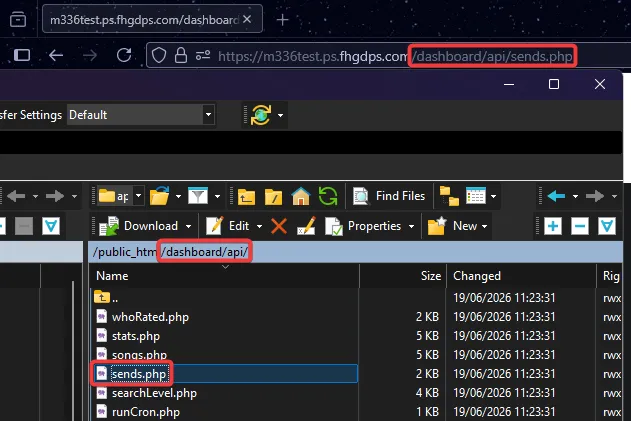
Trouver l’endpoint sends de votre GDPS
Section intitulée « Trouver l’endpoint sends de votre GDPS »Premièrement, trouvez l’URL complète de votre endpoint sends.php. Il se trouve généralement à dashboard/api.
Exemple: https://m336test.ps.fhgdps.com/dashboard/api/sends.php
Configurer l’URL des sends personnalisé
Section intitulée « Configurer l’URL des sends personnalisé »Ensuite, allez dans les paramètres de Level Info et cherchez le paramètre “Custom Sends Endpoint”. Collez l’URL que vous avez trouvée précédemment, et ajoutez ?level= à la fin
Exemple: https://m336test.ps.fhgdps.com/dashboard/api/sends.php?level=

Appliquez le changement
Section intitulée « Appliquez le changement »Enfin, enregistrez/appliquez le changement. L’indicateur “Sent devrait maintenant fonctionner à nouveau !
Dernièrement mis à jour : 27 Juillet 2026