
Editar las texturas de tu GDPS
¿No sabes cómo editar las texturas del juego para tu GDPS? Esta guía te enseñará cómo hacerlo.
Requisitos
Sección titulada «Requisitos»Para poder seguir con el resto de la guía, debes estar seguro que:
- Tienes un editor de imágenes (como Photoshop, Pixlr, ibisPaint X, Krita, GIMP…)
- Tienes las textures/spritesheets base para hacerlo
Encontrando las texturas
Sección titulada «Encontrando las texturas»Dirígete a la carpeta Resources de tu GDPS y encuentra las texturas que quieres editar. Verás que muchas de ellas están dentro de un gran archivo con muchas otras texturas. Esto se llama spritesheet.
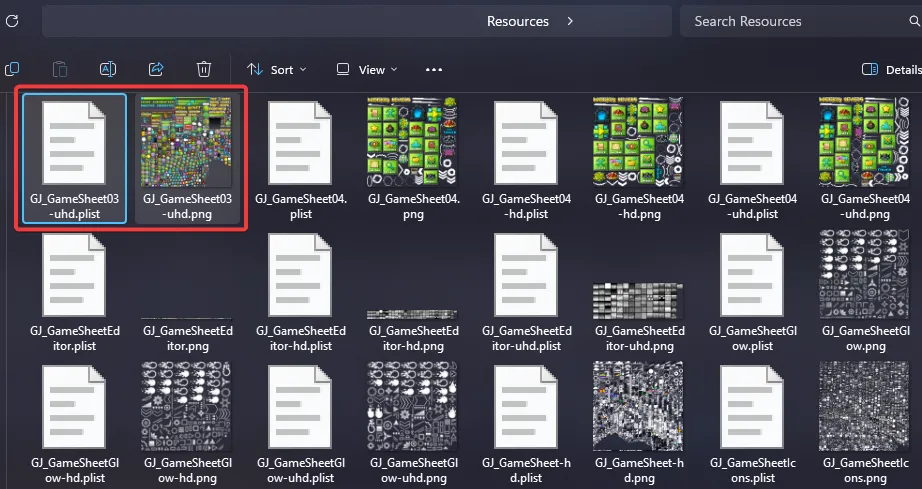 Cada textura en Geometry Dash tiene tres versiones: una terminada en
-uhd para los ajustes los gráficos de calidad “High” o alta, uba terminada en -hd para el ajuste de calidad “Medium” o media (y la única disponible en móviles), y otra que no termina en ningúna de las anteriores que es el ajuste de calidad Low o baja
Si la textura que quieres editar no está en una spritesheet, puedes editarla directamente y saltar el resto de esta guía (el tip extra al final puede ser muy útil aún así!).
Extrayendo las texturas
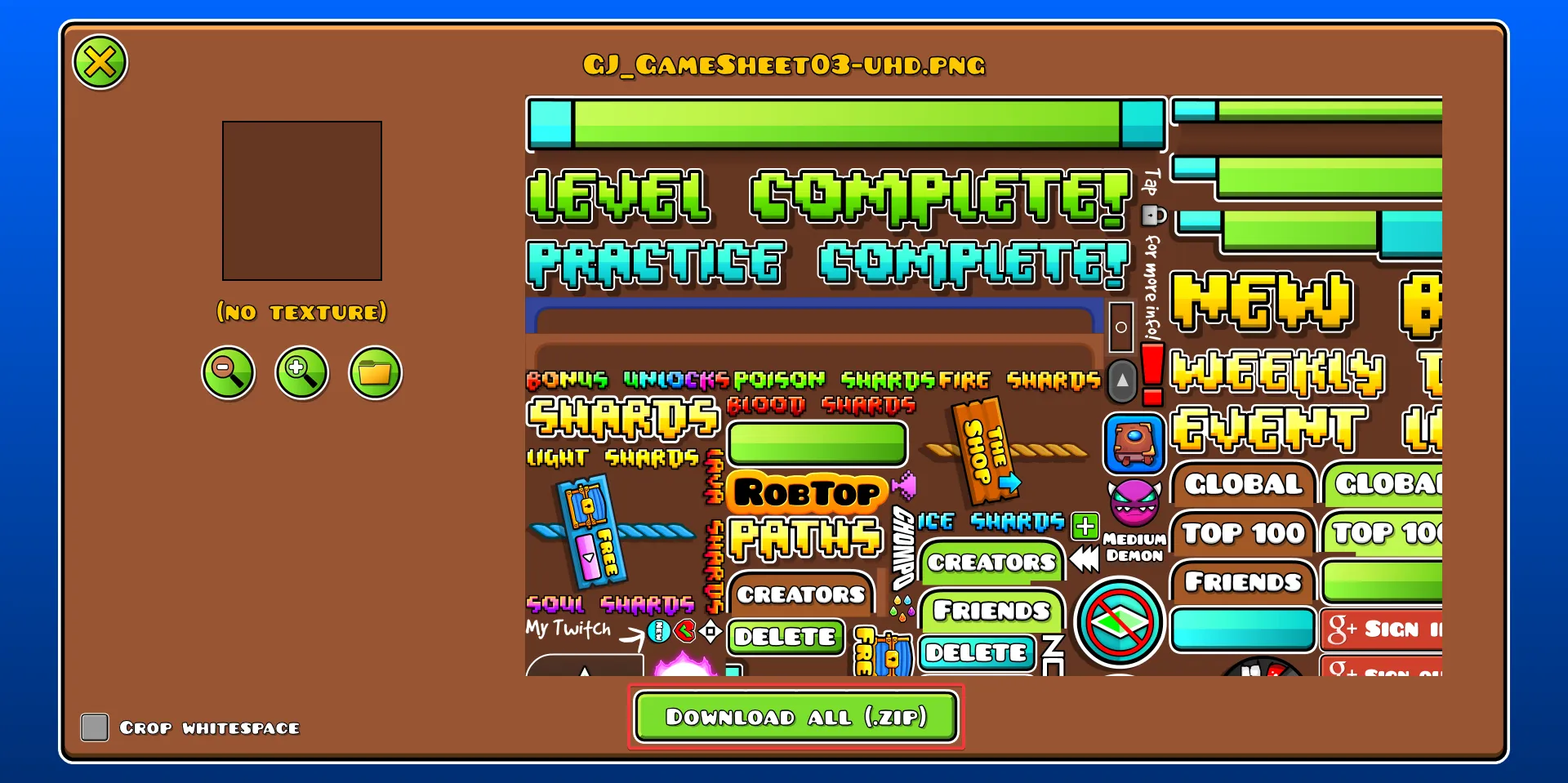
Sección titulada «Extrayendo las texturas»Para extreaer las texturas de una spritesheet, dirígete a GDSplitter de GDColon y simplemente arrastra los archivos PNG y PLIST del spritesheet que quieras editar. Dale algunos segundos para que cargue, y una vez importado, haz click en “Download all (.zip)”.
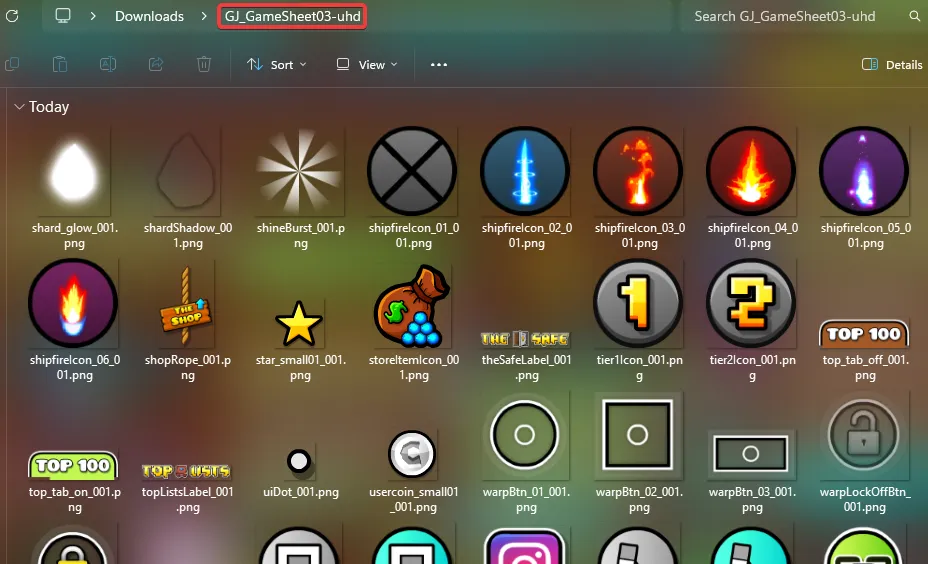
Descomprime el archivo que acabas de descargar, ¡y ahora puedes modificar libremente las texturas que quieras! Aunque, asegúrate de mantener la resolución de las mismas exactamente igual a como están.
Reuniendo las texturas (merge)
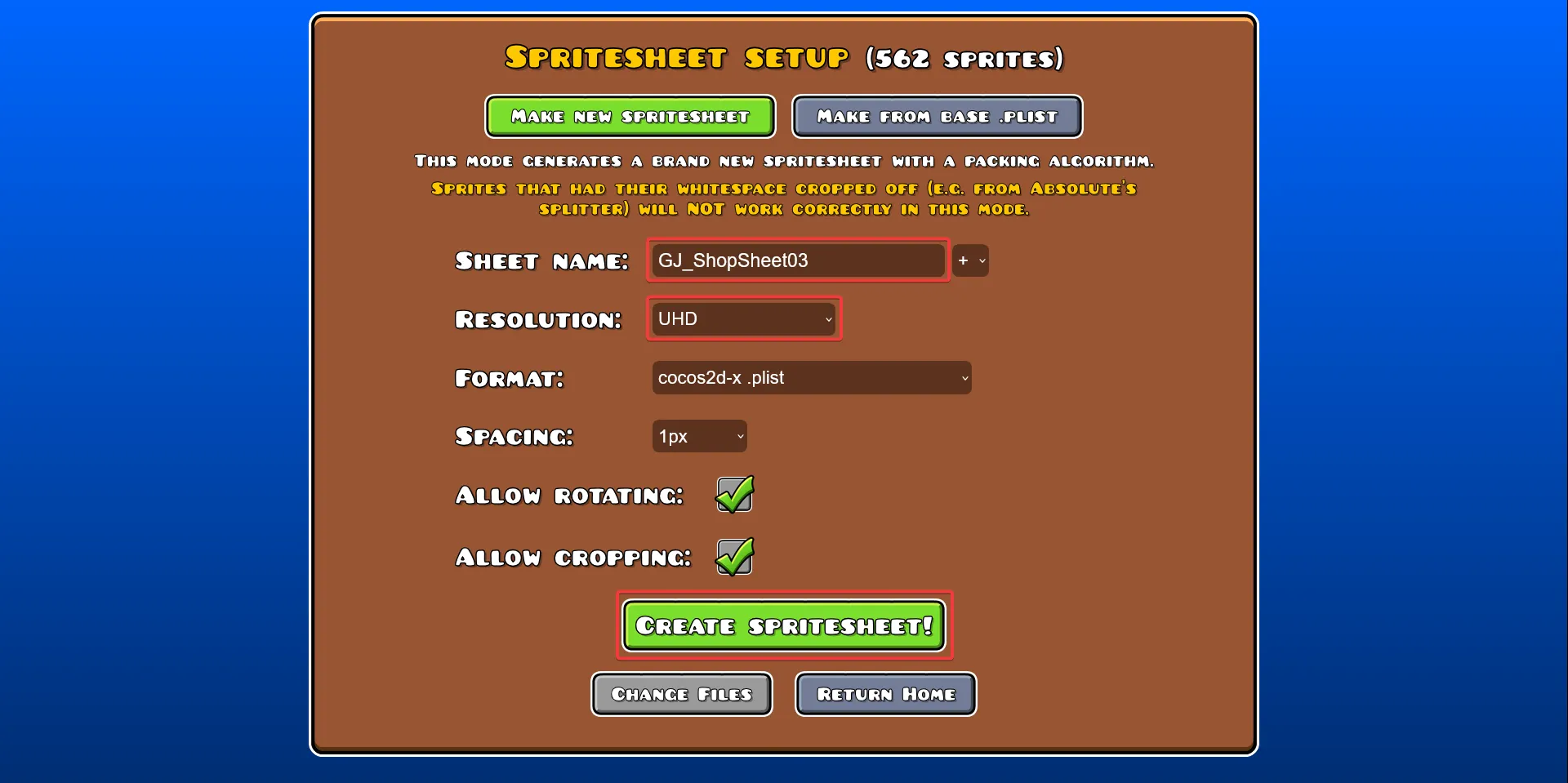
Sección titulada «Reuniendo las texturas (merge)»Cuando termines de editar las texturas que extraiste, regresa a GDSplitter de GDColon y esta vez haz click en “Merge sprites”.
Importa todas las texturas desde el folder extraído, haz click en “Continue”, asegurate de ingresar el nombre del spritesheet original sin su extensión y to selecciona la resolución correcta para tus texturas, ¡y crea el spritesheet!
Tip extra
Sección titulada «Tip extra»Primero comienza con la calidad “High”! De esa forma todo lo que necesitas hacer es cambiar el tamaño de la textura a su resolución correcta para las versiones de calidad “Medium” y “Low”.
Traducido por Izumi
Última actualización: 27 de julio, 2026